
چطور در FC26 آنلاین بازی کنیم؟ راهنمای کامل شروع بازی آنلاین از صفر
از آمادهسازی EA Account و ورود به بخش آنلاین تا رفع مشکلات اتصال، Lag و Ping؛ هرآنچه برای شروع بازی آنلاین FC26 و یک تجربه روانتر نیاز دارید.
چطور در FC26 آنلاین بازی کنیم؟ راهنمای ورود از اولین Match تا رقابت آنلاین
اگر تا امروز FC26 را بیشتر در حالت Kick-Off، مقابل هوش مصنوعی یا با دوستانتان بازی کردهاید، احتمالاً اولین تجربه بازی آنلاین برایتان سؤالهای زیادی ایجاد میکند؛ مثلاً برای بازی آنلاین به چه چیزهایی نیاز دارید؟ چطور FC26 را به EA Account متصل کنید؟ اگر بازی با Lag مواجه شد یا اتصال قطع شد، باید چه کاری انجام دهید؟ آیا تغییر DNS میتواند مشکل اتصال به سرویسهای EA را برطرف کند؟
ما در این مطلب تلاش کردهایم به این سؤالها پاسخ دهیم و شما را قدمبهقدم برای اولین بازی آنلاین در FC26 آماده کنیم. پس اگر تجربه زیادی از بازی آنلاین ندارید یا هنوز با موضوعاتی مانند Ping، Lag، Packet Loss، DNS و تنظیمات اتصال آشنا نیستید، تا انتهای این مطلب همراه ما باشید.
قبل از بازی آنلاین FC26 چه چیزهایی باید آماده باشد؟
قبل از اینکه وارد اولین بازی آنلاین شوید، بهتر است چند مورد را آماده و بررسی کنید تا هنگام ورود به بازی درگیر مشکلات حساب کاربری، دسترسی به سرویس آنلاین یا اتصال اینترنت نشوید.
پلتفرم و نسخه بازی
FC26 روی PlayStation، Xbox و PC قابل اجراست، اما پیشنیازهای بازی آنلاین در هر پلتفرم دقیقاً یکسان نیست. بنابراین ابتدا مشخص کنید بازی را روی کدام دستگاه اجرا میکنید و مطمئن شوید نسخه بازی بهدرستی نصب و بهروز شده است.
اگر روی کنسول بازی میکنید، علاوه بر خود بازی باید دسترسی لازم به سرویس آنلاین همان پلتفرم را نیز داشته باشید. برای مثال، کاربران PS5 باید مطمئن شوند حساب PlayStation Plus آنها فعال است تا بتوانند به قابلیتهای آنلاین FC26 دسترسی داشته باشند.
EA Account را آماده کنید
برای ورود به بخشهای آنلاین FC26 باید EA Account خود را داشته باشید و آن را به حساب کاربری پلتفرمتان متصل کنید. اگر قبلاً FC یا یکی دیگر از بازیهای EA را آنلاین بازی کردهاید، ممکن است از قبل این حساب را داشته باشید.
قبل از اولین Match، این موارد را بررسی کنید:
- با EA Account درست وارد شده باشید.
- حساب EA به پروفایل PlayStation، Xbox یا حساب مورد استفاده در PC متصل باشد.
- ایمیل و اطلاعات ورود به حساب را در دسترس داشته باشید.
- اگر بازی هنگام ورود به Online درخواست اتصال یا تأیید حساب کرد، این مرحله را کامل کنید.
اشتراک آنلاین کنسول را بررسی کنید
اگر با PlayStation یا Xbox بازی میکنید، علاوه بر FC26 به سرویس آنلاین موردنیاز همان پلتفرم نیز توجه داشته باشید.
برای بازی آنلاین FC26 روی PlayStation به PlayStation Plus و روی Xbox به یکی از طرحهای واجد شرایط Game Pass نیاز است.
بنابراین اگر بازی را اجرا میکنید اما امکان ورود به بخش Online را ندارید، فعال بودن سرویس آنلاین پلتفرم را هم در فهرست بررسی خود قرار دهید.
تجهیزات و اتصال را آماده کنید
علاوه بر موارد بالا، تجهیزات موردنیاز برای بازی آنلاین را نیز پیش از شروع مسابقه بررسی کنید. مطمئن شوید کنترلر بهدرستی کار میکند و شارژ کافی دارد. اگر با Wi-Fi بازی میکنید، بهتر است کنسول یا کامپیوتر فاصله زیادی با روتر نداشته باشد تا اتصال پایدار بماند. در صورت امکان، استفاده از کابل LAN انتخاب بهتری برای بازیهای آنلاین رقابتی است؛ چون نوسان اتصال را کمتر میکند.
نگاهی کوتاه به پیشنیازهای موردنیاز برای ورود به بازی آنلاین
بنابراین، چکلیست قبل از ورود به بازی آنلاین به شکل زیر است:
- FC26 نصب و بهروز است.
- EA Account آماده و به پلتفرم متصل است.
- اشتراک آنلاین موردنیاز کنسول فعال است.
- کنترلر و تجهیزات بدون مشکل کار میکنند.
- اتصال اینترنت برقرار و پایدار است.
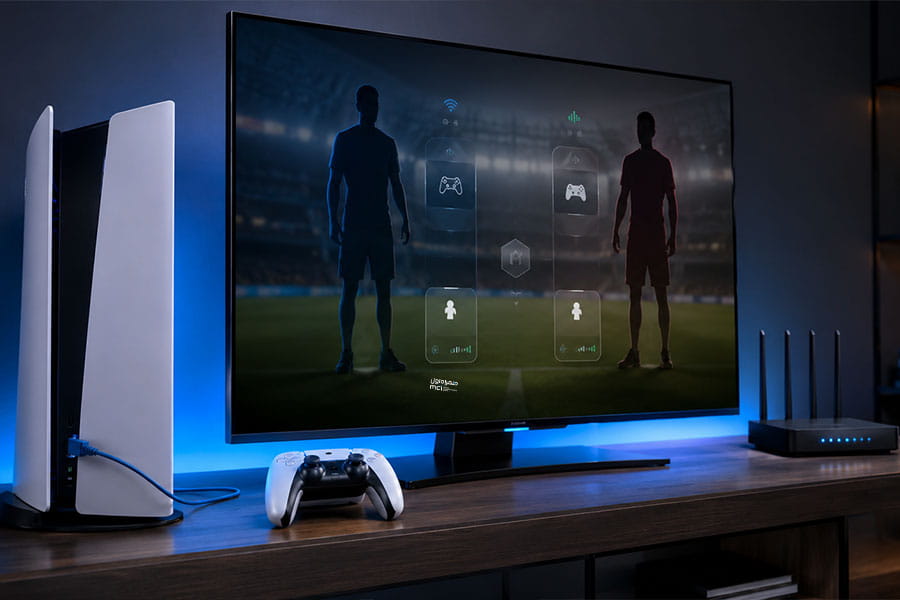
FC26 را برای اولین بازی آنلاین آماده کنید
متأسفانه کاربران ایرانی برای اتصال مستقیم به سرورهای EA با محدودیتهایی مواجه هستند و تشخیص IP ایران میتواند باعث اختلال در ورود به بخش آنلاین FC26 شود. این مشکل خود را با خطاهایی مثل صفحه سفید، Something went wrong یا Unable to connect to EA servers نشان میدهد. در این شرایط باید از سرویسهای DNS یا VPN استفاده کنید تا بتوانید به سرورهای EA متصل شوید. البته پیشنهاد ما استفاده از DNS است؛ چرا که برخلاف VPN تأثیر کمتری روی پینگ بازی دارد.
پس از فعالسازی DNS میتوانید مراحل زیر را طی کنید و وارد بازی آنلاین شوید. (در قسمتهای بعدی، نحوه تغییر DNS را بهطور کامل توضیح دادهایم.)
- اتصال کنسول یا PC به اینترنت
- ورود به EA Account
- اجرای FC26
- ورود به بخش Online
- انتخاب حالت بازی
- پیدا کردن حریف از طریق Matchmaking
- شروع اولین Match
پیش از شروع، مطمئن شوید اتصال اینترنت برقرار است و حساب EA نیز بدون مشکل وارد شده است. اگر همهچیز آماده است، بهتر است یک بازی آنلاین را بهصورت آزمایشی انجام دهید تا ببینید FC26 با شرایط اینترنت و دستگاه شما چطور اجرا میشود.
در این بازی اول، علاوه بر خود مسابقه به تأخیر در اجرای فرمانها، پایداری اتصال و هرگونه Lag یا قطع و وصل شدن توجه کنید. اگر متوجه شدید که فرمانها با تأخیر اجرا میشوند، بازی روان نیست یا اتصال در طول Match نوسان دارد، احتمالاً لازم است وضعیت اتصال اینترنت خود را بررسی و تنظیمات آن را بهینه کنید.
آیا گیمرهای PS5 میتوانند با PC یا Xbox Series X|S بازی کنند؟
بله. Cross-Play در FC26 به بازیکنان پلتفرمهای مختلف اجازه میدهد در حالتهای پشتیبانیشده با یکدیگر بازی کنند. اگر روی PS5، Xbox Series X|S یا PC بازی میکنید، میتوانید با بازیکنان دو پلتفرم دیگر هم وارد رقابت آنلاین شوید. اما بازیکنان PS4 و Xbox One به دلیل تفاوت نسل کنسولها نمیتوانند با بازیکنان PS5، Xbox Series X|S و PC بازی کنند. بازیکنان PS4 و Xbox One میتوانند با یکدیگر وارد رقابت آنلاین شوند و Cross-Play در نسل قدیم بین این دو کنسول برقرار است.
اگر FC26 آنلاین وصل نمیشود چه کار کنیم؟
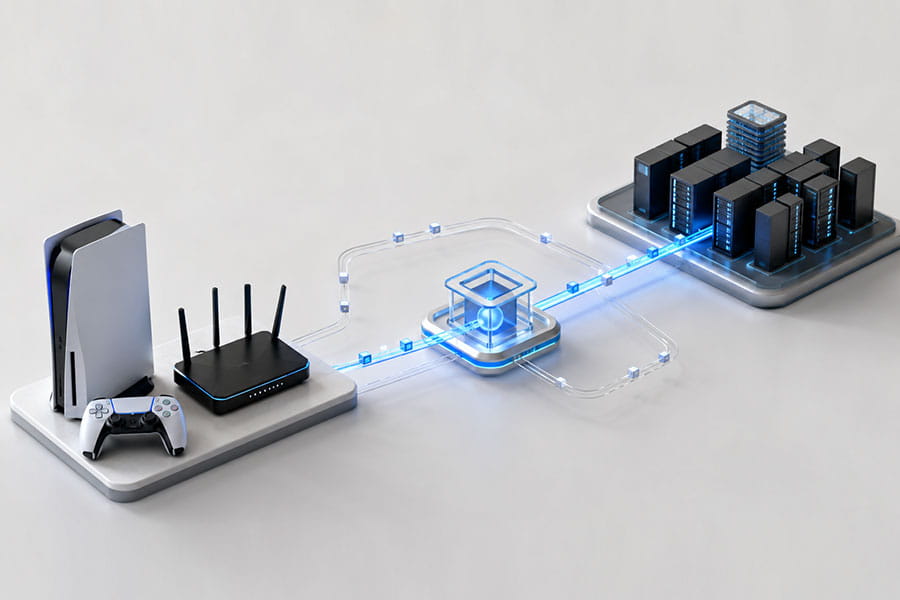
اگر FC26 وارد بخش Online نمیشود، حریف پیدا نمیکند یا هنگام اتصال به سرویسهای EA با خطا مواجه میشوید، ابتدا باید مشخص کنید مشکل از دسترسی به سرویسهای EA است یا کیفیت اتصال اینترنت. راهحل این دو مشکل یکسان نیست و بنابراین اول باید تشخیص دهید با کدام مشکل مواجه هستید.
چطور نوع مشکل اتصال FC26 را تشخیص دهیم؟
اگر اصلاً نمیتوانید به سرویسهای EA متصل شوید یا هنگام ورود به بخش آنلاین با خطاهایی مثل Something went wrong یا Unable to connect to EA servers مواجه میشوید، احتمال دارد مشکل به محدودیت دسترسی منطقهای EA مربوط باشد. در این شرایط، تغییر تنظیمات شبکه و DNS میتواند یکی از راهکارهایی باشد که برای برقراری اتصال امتحان میکنید.
اما اگر وارد بازی آنلاین میشوید و Match نیز پیدا میشود، ولی در طول بازی با Ping بالا، Lag، Jitter یا Packet Loss مواجه هستید، مشکل بیشتر به کیفیت اتصال اینترنت و مسیر ارتباطی شما با سرور بازی مربوط میشود.
اگر مشکل از کیفیت اینترنت باشد
برای این که مطمئن شوید مشکل از کیفیت اینترنت است، میتوانید از سرویس EA Connection Quality Report استفاده کنید. این سرویس مقدار Ping، Packet Loss و Jitter اتصال شما را بررسی میکند.
برای استفاده، به سایت https://help.ea.com بروید، با همان EA Account که در FC26 استفاده میکنید وارد شوید و بخش EA Connection Quality Report را باز کنید. سپس گزارش اتصال بازیهای آنلاین اخیرتان را بررسی کنید. هرچه Ping و Jitter کمتر و Packet Loss نزدیک به صفر باشد، اتصال بهتری دارید.
اگر این موارد وضعیت مناسبی داشتند، مشکل از کیفیت اینترنت نیست. در این شرایط موارد زیر را بررسی کنید:
- نسخه بازی: بررسی کنید FC26 به آخرین نسخه موجود بهروزرسانی شده باشد.
- سرویس آنلاین پلتفرم: اگر روی کنسول بازی میکنید، فعال بودن اشتراک آنلاین موردنیاز را بررسی کنید.
- وضعیت سرویسهای EA: گاهی مشکل از اختلال موقت سرورهای بازی است و ارتباط شما مشکلی ندارد.

تغییر DNS برای بازی آنلاین FC26 ؛ حل مشکل سفید شدن صفحه لودینگ!
اگر بعد از بررسی اتصال اینترنت و حساب کاربری، همچنان در ورود به بخش Online، اتصال به سرویسهای EA یا پایداری ارتباط مشکل دارید، تغییر DNS یکی از تنظیماتی است که میتوانید امتحان کنید.
تغییر DNS در برخی شرایط میتواند مشکلاتی مانند سفید شدن صفحه هنگام لودینگ و خطاهایی مثل Unable to Connect را برطرف کند. با این حال، تغییر DNS یک راهکار صددرصدی برای رفع محدودیتهای منطقهای EA نیست و ممکن است در همه شرایط مشکل دسترسی به سرویسهای این شرکت را برطرف نکند.
DNS وظیفه دارد نام سرویسها و دامنهها را به آدرس IP مربوط به آنها تبدیل کند تا دستگاه بتواند ارتباط اولیه را برقرار کند. به همین دلیل، تغییر DNS در برخی شرایط به برقراری ارتباط بهتر با سرویسهای آنلاین کمک میکند؛ اما اگر مشکل از محدودیت دسترسی منطقهای EA، Ping بالا، Jitter یا Packet Loss باشد، تغییر DNS لزوماً نتیجهای نخواهد داشت.
در ادامه، روش تغییر DNS در PS5، PS4، Xbox و PC را توضیح میدهیم تا در صورت نیاز بتوانید آن را تغییر دهید و نتیجه اتصال را با تنظیم قبلی مقایسه کنید.
تغییر DNS در PS5
در PS5 برای تغییر DNS، این مسیر را دنبال کنید:
Settings → Network → Settings → Set Up Internet Connection
سپس شبکه موردنظر را انتخاب کنید و وارد Advanced Settings شوید. در بخش DNS Settings، حالت را روی Manual قرار دهید و DNS اصلی و ثانویه را وارد کنید.
پس از ذخیره تنظیمات، اتصال اینترنت را تست کنید و سپس یک Match آزمایشی انجام دهید تا نتیجه را با تنظیم قبلی مقایسه کنید.
تغییر DNS در PS4
در PS4 مسیر تغییر DNS به این شکل است:
Settings → Network → Set Up Internet Connection
نوع اتصال خود را انتخاب کنید؛ Wi-Fi یا LAN Cable. سپس گزینه Custom را انتخاب کنید و تنظیمات IP را روی Automatic قرار دهید. در مرحله DNS Settings، گزینه Manual را انتخاب کنید و DNS اصلی و ثانویه را وارد کنید.
تغییر DNS در Xbox
برای تغییر DNS در Xbox وارد مسیر زیر شوید:
Settings → General → Network Settings → Advanced Settings → DNS Settings
سپس Manual را انتخاب کنید و DNS اصلی و ثانویه را وارد کنید. پس از ذخیره تنظیمات، اتصال را بررسی کنید و عملکرد FC26 را در یک بازی آزمایشی مقایسه کنید.
تغییر DNS در PC
در ویندوز میتوانید DNS را از تنظیمات شبکه تغییر دهید:
Settings → Network & Internet → اتصال فعال → DNS Server Assignment → Edit
حالت تنظیم DNS را روی Manual قرار دهید، گزینه IPv4 را فعال کنید و آدرس DNS اصلی و ثانویه را وارد کنید.
آماده شرکت در مسابقات آنلاین FC26 هستید؟
با انجام مراحل گفتهشده، پیشنیازهای لازم برای بازی آنلاین FC26 را آماده کردهاید و میدانید در صورت بروز مشکل، کیفیت اتصال و تنظیمات شبکه را از کجا بررسی کنید. پیشنهاد میکنیم با انجام چند بازی آزمایشی آنلاین، وضعیت اینترنت و عملکرد خود را در شرایط واقعی ارزیابی کنید تا پیش از ورود به یک رقابت جدی، مشکلات احتمالی را برطرف کرده باشید.
یک خبر ویژه برای بازیکنان FC26 روی PlayStation5!
همراه اول برای بازیکنان FC 26 روی PlayStation5 یک رقابت بزرگ آنلاین تدارک دیده است. در این مسابقات ۵۰۰۰ بازیکن میتوانند با یکدیگر رقابت کنند و نفرات اول تا سوم بهترتیب ۵۰۰، ۳۰۰ و ۲۰۰ میلیون تومان جایزه دریافت میکنند. اگر خودتان را برای یک رقابت جدی آماده میدانید، میتوانید مهارتتان را مقابل هزاران بازیکن دیگر محک بزنید و برای رسیدن به جوایز این مسابقات رقابت کنید.
[ثبتنام در مسابقات 26FC در اپلیکیشن همراه من]
سوالات متداول (FAQ)
1. برای بازی آنلاین FC26 به EA Account نیاز داریم؟
بله. برای استفاده از قابلیتهای آنلاین FC26 باید EA Account داشته باشید و آن را به حساب پلتفرم خود متصل کنید.
2. اگر FC26 آنلاین وصل نمیشود چه کار کنیم؟
ابتدا اتصال اینترنت و EA Account را بررسی کنید. سپس سرویس آنلاین PlayStation یا Xbox و وضعیت سرویسهای EA را بررسی کنید. اگر مشکل همچنان ادامه داشت، تنظیمات شبکه و DNS را نیز بررسی کنید.
3. آیا تغییر DNS باعث کاهش Ping در FC26 میشود؟
الزاماً خیر. DNS بیشتر در Resolve کردن آدرس سرویسها و برقراری ارتباط اولیه نقش دارد. اگر مشکل اصلی Ping، Packet Loss یا مسیر ارتباطی تا سرور باشد، تغییر DNS لزوماً آن را برطرف نمیکند.
4. چرا به سرورهای EA و بخش Ultimate Team وصل نمیشوم؟
کاربران ایرانی گاهی به دلیل محدودیتهای دسترسی و تحریمها در اتصال به برخی سرویسهای EA و Ultimate Team با مشکل مواجه میشوند. ابتدا اینترنت، EA Account و وضعیت سرورهای EA را بررسی کنید و سپس یک DNS مناسب را امتحان کنید.
5. بهترین راهحل برای رفع تحریم و اتصال به بازی چیست؟
برای بسیاری از کاربران، اولین گزینه مناسب تغییر DNS است؛ در صورت برطرف نشدن مشکل میتوان از سرویسهای کاهش پینگ استفاده کرد. VPN معمولی معمولاً انتخاب مناسبی برای بازی آنلاین نیست، چون ممکن است Ping و ناپایداری اتصال را بیشتر کند.
6. ارورهای «Connection Failed» یا «Communicating with the FC Ultimate Team servers» را چطور رفع کنم؟
این ارورها یعنی بازی نتوانسته ارتباط لازم را با سرورهای Ultimate Team برقرار کند. ابتدا اتصال و حساب EA را بررسی کنید، سپس DNS را تغییر دهید و دوباره وارد بازی شوید.
ثبت دیدگاه
دیدگاهها
عالی
عالی
سلام. خوشحالیم که این مطلب مورد توجه شما قرار گرفته است. از همراهی و بازخورد مثبت شما سپاسگزاریم.
ستاره 🌟
سلام. از همراهی و توجه شما سپاسگزاریم.
خوب
سلام. خوشحالیم که این مطلب مورد توجه شما قرار گرفته است. از همراهی شما سپاسگزاریم.
خیلی خوبه
سلام. خوشحالیم که این مطلب برای شما مفید بوده است. از همراهی و بازخورد مثبت شما سپاسگزاریم.