
آموزش راه اندازی مودم همراه اول؛ تنظیمات اولیه و رفع مشکل اتصال
راهنمای کامل راهاندازی مودم همراه اول؛ از نصب سیمکارت و اتصال به Wi-Fi تا تنظیم APN و رفع مشکلات رایج اینترنت را در چند مرحله ساده برای کاربران خانگی دنبال کنید.
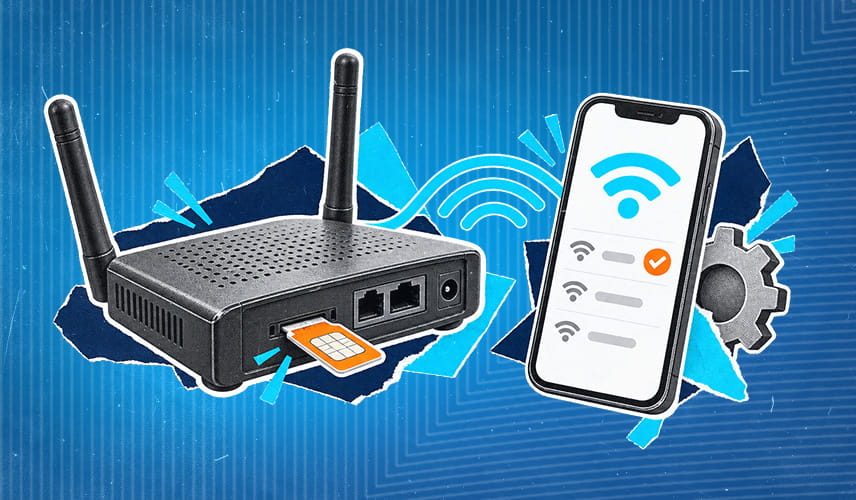
برای راهاندازی مودم همراه اول کافی است سیمکارت را داخل دستگاه قرار دهید، مودم را روشن کنید و گوشی یا لپتاپ را به Wi-Fi آن متصل کنید. اگر در هرکدام از این مراحل به مشکل خوردید یا بعد از اتصال، اینترنت در دسترس نبود، در ادامه همراه ما باشید تا راهاندازی مودم را از صفر تا صد انجام دهید و با روش عیبیابی مشکلات رایج اتصال هم آشنا شوید.
اگر هنوز مودم مناسب خود را انتخاب نکردهاید، پیش از شروع راهاندازی میتوانید راهنمای خرید مودم همراه اول را مطالعه کنید تا با نکات مهم انتخاب مودم، تفاوت مدلها و ویژگیهای موردنیاز آشنا شوید.
راهاندازی مودم همراه اول در چند قدم
اگر مودم و سیمکارت را تازه دریافت کردهاید، این مسیر را دنبال کنید:
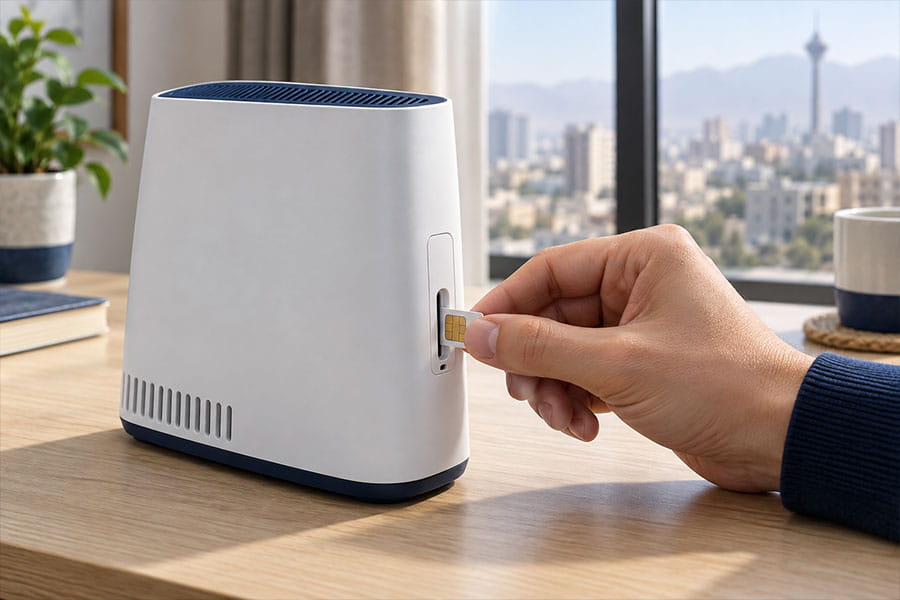
- سیمکارت را مطابق محل و جهت مشخصشده داخل مودم قرار دهید.
- مودم را روشن کنید و چند لحظه منتظر بمانید تا چراغهای آن وضعیت شبکه را نشان دهند.
- با گوشی، لپتاپ یا دستگاه موردنظر به Wi-Fi مودم متصل شوید.
- در صورت نیاز به تعویض رمز wifi، وارد پنل تنظیمات مودم شوید.
- یک صفحه وب باز کنید تا اتصال واقعی به اینترنت را بررسی کنید.
اگر Wi-Fi برقرار است اما سایتها باز نمیشوند، اتصال بیسیم برقرار شده اما مودم هنوز به اینترنت دسترسی ندارد و باید مراحل عیبیابی را انجام دهید.
قبل از راهاندازی مودم همراه اول چه چیزهایی لازم است؟
برای نصب مودم همراه اول به خود مودم، سیمکارت سازگار و یک دستگاه مانند گوشی، تبلت یا لپتاپ برای اتصال به Wi-Fi نیاز دارید. سیمکارت باید در وضعیت قابل استفاده باشد و برای دسترسی به اینترنت نیز بسته اینترنتی مناسب داشته باشید.
پیش از شروع، این موارد را بررسی کنید:
- سیمکارت را از نظر قرارگیری صحیح داخل مودم بررسی کنید.
- محل استفاده از مودم را طوری انتخاب کنید که پوشش شبکه مناسب باشد.
- نام شبکه Wi-Fi و رمز عبور مودم را در دسترس داشته باشید.
- مودم را به منبع برق مناسب متصل کنید.
- وضعیت بسته اینترنت سیمکارت را نیز بررسی کنید.
مراحل راهاندازی مودم همراه اول به صورت گام به گام
برای راهاندازی مودم همراه اول، مراحل زیر را بهترتیب طی کنید. در بیشتر موارد، بعد از انجام همین مراحل میتوانید دستگاههای خود را به اینترنت متصل کنید.
1. قرار دادن سیمکارت در مودم
ابتدا مودم را خاموش کنید و سیمکارت را در شیار مربوط به آن قرار دهید. جهت قرارگیری سیمکارت را با علامت روی بدنه یا دفترچه دستگاه تطبیق دهید. قرار دادن اشتباه سیمکارت میتواند باعث شود مودم آن را شناسایی نکند.
2. روشن کردن مودم و بررسی چراغها
پس از قرار دادن سیمکارت، مودم را روشن کنید. چند لحظه زمان بدهید تا دستگاه راهاندازی شود و چراغهای مربوط به برق، شبکه و Wi-Fi وضعیت خود را نشان دهند.
اگر مودم روشن نمیشود، ابتدا منبع برق و اتصال کابل را بررسی کنید. اگر دستگاه روشن است اما چراغ شبکه وضعیت عادی ندارد، مشکل میتواند به سیمکارت یا اتصال مودم به شبکه مربوط باشد.
3. اتصال گوشی یا لپتاپ به Wi-Fi مودم
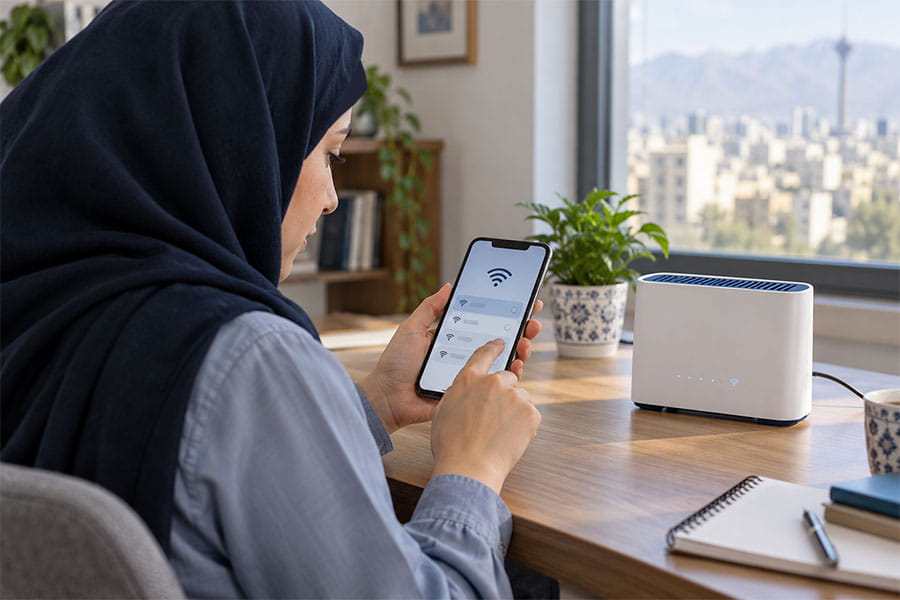
در گوشی یا لپتاپ، فهرست شبکههای Wi-Fi را باز کنید و نام شبکه مودم را پیدا کنید. سپس رمز عبور درجشده روی برچسب دستگاه یا اطلاعات ارائهشده همراه مودم را وارد کنید.
در این مرحله گوشی پیام اتصال موفق به Wi-Fi را نشان میدهد، اما هنوز اینترنت برقرار نشده باشد. برای همین، بعد از اتصال باید دسترسی به اینترنت را جداگانه آزمایش کنید.
4. ورود به پنل تنظیمات مودم
اگر بعد از اتصال به Wi-Fi نیاز دارید تنظیمات مودم را بررسی یا تغییر دهید، میتوانید از طریق پنل مدیریتی مودم این کار را انجام دهید. برای ورود، ابتدا گوشی، لپتاپ یا کامپیوتر خود را به Wi-Fi مودم متصل کنید.
سپس مرورگر دستگاه را باز کنید و آدرس پنل مدیریت مودم را در نوار آدرس وارد کنید. این آدرس روی برچسب پشت یا زیر مودم درج شده و در بسیاری از مدلها به شکل یک آدرس محلی مانند 192.168.x.x (برای مثال 192.168.1.1) است. بنابراین بهتر است آدرس را از روی برچسب خود دستگاه یا دفترچه راهنمای همان مدل پیدا کنید و همان را در مرورگر وارد کنید.
بعد از وارد کردن آدرس صحیح، صفحه ورود به پنل نمایش داده میشود. در این صفحه باید نام کاربری و رمز عبور پنل مدیریت را وارد کنید. این اطلاعات نیز بسته به مدل مودم متفاوت است و ممکن است روی برچسب دستگاه یا در راهنمای مودم درج شده باشد. بنابراین نباید یک نام کاربری یا رمز ثابت را برای همه مودمهای همراه اول در نظر گرفت.
پس از ورود، بسته به مدل مودم میتوانید بخشهایی مانند وضعیت اتصال شبکه، تنظیمات Wi-Fi، شبکه موبایل و APN را مشاهده کنید. اگر هدف شما فقط اتصال به اینترنت است و مودم پس از اتصال به Wi-Fi بهدرستی اینترنت دارد، نیازی نیست تنظیمات پنل را تغییر دهید.
چگونه مطمئن شویم مودم به اینترنت وصل است؟ تست اتصال
بعد از اتصال مودم همراه اول به اینترنت، با گوشی یا لپتاپ یک سایت معتبر را باز کنید. اگر صفحه بدون مشکل بارگذاری شد، اتصال اینترنت برقرار است.
اگر دستگاه به Wi-Fi متصل شده اما سایتها باز نمیشوند، این موارد را بهترتیب بررسی کنید:
- وضعیت بسته اینترنت سیمکارت
- شناسایی سیمکارت توسط مودم
- وضعیت چراغ شبکه
- تنظیمات اتصال و APN
- قدرت پوشش شبکه در محل استفاده
برای بررسی سریع وضعیت بسته، شارژ و سایر خدمات خط، میتوانید از همراه من استفاده کنید و پس از اطمینان از فعالبودن اینترنت، اتصال مودم را آزمایش کنید.
چرا مودم همراه اول به اینترنت وصل نمیشود؟
برای پیدا کردن علت، بهتر است مشکل را از سادهترین حالت شروع کنید و مرحلهبهمرحله جلو بروید:
- مودم روشن نمیشود؟ ابتدا برق و کابل را بررسی کنید.
- مودم سیمکارت را نمیشناسد؟ محل قرارگیری و وضعیت سیمکارت را بررسی کنید.
- Wi-Fi دیده نمیشود؟ وضعیت روشن بودن Wi-Fi مودم را بررسی کنید.
- به Wi-Fi متصل هستید اما اینترنت ندارید؟ سیمکارت، بسته اینترنت و اتصال شبکه را بررسی کنید.
- اینترنت مرتب قطع میشود؟ پوشش شبکه، محل قرارگیری مودم و وضعیت اتصال را بررسی کنید.
1. مودم روشن نمیشود
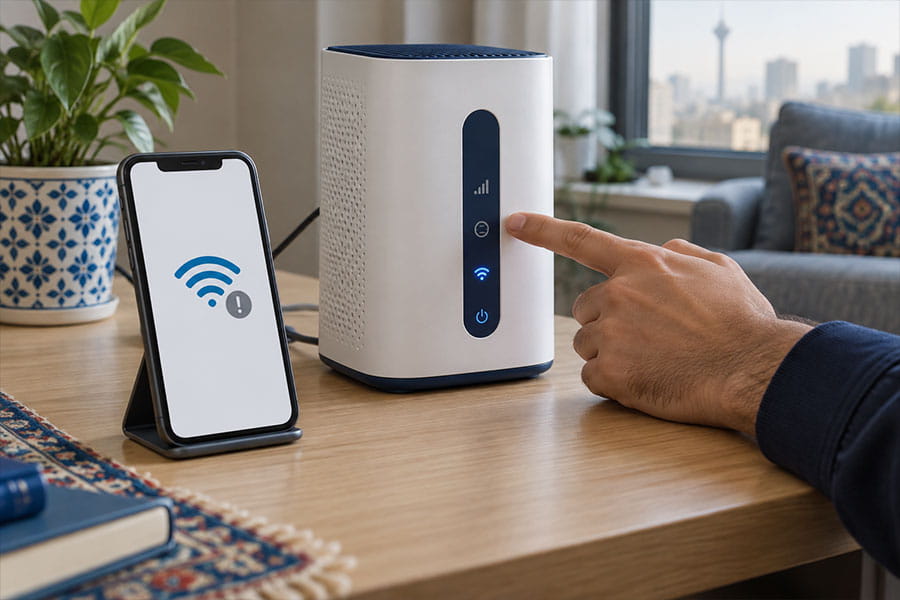
ابتدا اتصال برق و کابل را بررسی کنید. اگر مودم از آداپتور استفاده میکند، اتصال دو طرف کابل را بررسی کرده و دوباره دستگاه را روشن کنید. اگر هیچ چراغی روشن نمیشود، مشکل را قبل از بررسی اینترنت باید در بخش برق و خود دستگاه پیگیری کنید.
2. سیمکارت شناسایی نمیشود
مودم را خاموش کنید و مطمئن شوید سیمکارت با جهت صحیح داخل شیار قرار گرفته است. اگر بعد از روشن کردن دستگاه همچنان سیمکارت شناسایی نمیشود، وضعیت خود سیمکارت و سازگاری آن با مودم را بررسی کنید.
3. Wi-Fi مودم دیده نمیشود
اگر نام شبکه مودم در فهرست Wi-Fi گوشی یا لپتاپ دیده نمیشود، این مراحل را بهترتیب انجام دهید:
چراغ Wi-Fi را بررسی کنید:
چراغی که با علامت امواج بیسیم مشخص شده باید روشن یا چشمکزن باشد. اگر خاموش است، دکمه Wi-Fi مودم را فشار دهید تا فعال شود.
نزدیک مودم شوید:
گوشی یا لپتاپ را در فاصله حدود ۲ تا ۳ متری مودم قرار دهید و دوباره شبکهها را جستوجو کنید.
جستوجوی دستی انجام دهید:
در تنظیمات Wi-Fi دستگاه، گزینه Refresh یا Scan را بزنید.
با دستگاه دیگری امتحان کنید:
با یک گوشی یا لپتاپ دیگر شبکه را جستوجو کنید. اگر شبکه در دستگاه دوم نمایش داده شد، مشکل از تنظیمات Wi-Fi دستگاه اول است.
مودم را ریستارت کنید:
مودم را خاموش کنید، حدود ۱۰ ثانیه صبر کنید و دوباره روشن کنید.
SSID مخفی را بررسی کنید:
اگر قبلاً نام شبکه (SSID) را مخفی کردهاید، شبکه در فهرست Wi-Fi نمایش داده نمیشود و باید اتصال را بهصورت دستی، با وارد کردن دقیق نام شبکه، انجام دهید.
4. به Wi-Fi وصل هستم ولی اینترنت ندارم
در این حالت ارتباط گوشی یا لپتاپ با مودم برقرار است، اما خود مودم به اینترنت متصل نشده است. مراحل زیر را بهترتیب انجام دهید:
بسته اینترنت را بررسی کنید:
مطمئن شوید سیمکارت همراه اول بسته اینترنت فعال دارد یا تعرفه آزاد آن فعال است. وضعیت بسته را میتوانید از طریق کد دستوری #10* یا سامانه «همراه من» بررسی کنید.
چراغ شبکه را ببینید:
چراغ Signal یا Network باید وضعیت عادی اتصال به شبکه را نشان دهد. قرمز بودن چراغ یا چشمکزدن غیرعادی آن میتواند نشاندهنده برقرار نبودن اتصال شبکه باشد.
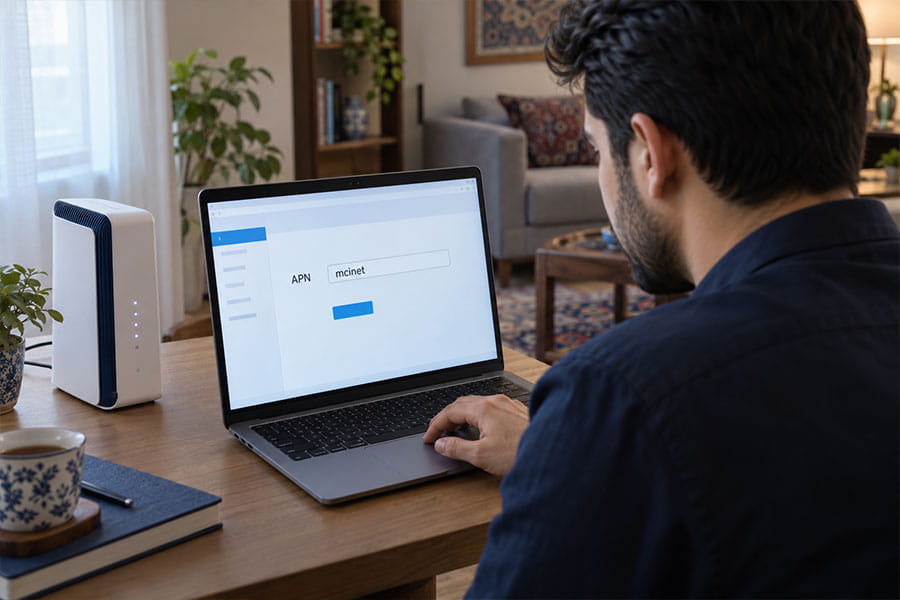
APN را بررسی کنید:
وارد پنل تنظیمات مودم شوید. آدرس پنل به مدل دستگاه بستگی دارد و روی برچسب زیر مودم نوشته شده است. در بخش APN Management یا Profile Management یک پروفایل جدید ایجاد کنید:
- Profile Name: MCI-Internet
- APN: mcinet
- Username و Password را خالی بگذارید
- پروفایل را ذخیره و بهعنوان پروفایل پیشفرض انتخاب کنید.
- مودم را ریستارت کنید: پس از ذخیره APN، مودم را یکبار خاموش و روشن کنید.
- اتصال را آزمایش کنید: دوباره به Wi-Fi متصل شوید و یک سایت مانند mci.ir را باز کنید.
5. اینترنت مدام قطع و وصل میشود
اگر اتصال اینترنت مرتب قطع و دوباره برقرار میشود، ابتدا محل قرارگیری مودم و وضعیت سیگنال را بررسی کنید. مودم را به محلی با دریافت بهتر شبکه، مانند نقطهای نزدیکتر به پنجره، منتقل کنید و اتصال را دوباره آزمایش کنید.
6. پنل تنظیمات مودم باز نمیشود
اگر صفحه تنظیمات مودم باز نمیشود، ابتدا مطمئن شوید گوشی یا لپتاپ به Wi-Fi همان مودم متصل است. سپس این مراحل را انجام دهید:
- آدرس پنل را بررسی کنید: IP درجشده روی برچسب زیر مودم را در نوار آدرس مرورگر وارد کنید. آدرس در مدلهای مختلف متفاوت است و ممکن است 192.168.8.1 یا 192.168.1.1 باشد.
- از مرورگر مناسب استفاده کنید: صفحه را با مرورگرهایی مانند Chrome یا Firefox باز کنید و در صورت نیاز حالت Incognito/Private را امتحان کنید.
- فیلترشکن و Proxy را خاموش کنید: VPN یا پروکسی میتواند دسترسی به آدرس محلی پنل مودم را مختل کند.
- کش و کوکی مرورگر را پاک کنید: سپس دوباره آدرس پنل را وارد کنید.
- مودم را ریستارت کنید: دستگاه را خاموش و روشن کرده و دوباره وارد پنل شوید.
- از کابل LAN استفاده کنید: اگر مودم پورت LAN دارد، آن را با کابل شبکه مستقیماً به لپتاپ متصل کنید و دوباره آدرس پنل را در مرورگر وارد کنید.
7. رمز Wi-Fi را فراموش کردهام
اگر رمز Wi-Fi را تغییر ندادهاید، ابتدا برچسب پشت یا زیر مودم را بررسی کنید. رمز پیشفرض با عنوانهایی مانند WLAN Key یا Wireless Password درج شده است. اگر قبلاً رمز را تغییر دادهاید و آن را به خاطر نمیآورید، در صورت امکان با کابل LAN به مودم متصل شوید و از طریق پنل، رمز Wi-Fi را تغییر دهید.
اگر به پنل نیز دسترسی ندارید، میتوانید مودم را به تنظیمات کارخانه برگردانید:
- مودم را روشن نگه دارید.
- دکمه Reset را که داخل یک سوراخ کوچک در پشت مودم قرار دارد، با یک سوزن یا ابزار مناسب حدود ۱۰ تا ۱۵ ثانیه نگه دارید.
- پس از تغییر وضعیت چراغها، صبر کنید مودم دوباره راهاندازی شود.
- با رمز پیشفرض درجشده روی برچسب مودم به Wi-Fi متصل شوید.
- وارد پنل مودم شوید و تنظیمات موردنیاز، از جمله نام و رمز Wi-Fi و APN (mcinet) را دوباره انجام دهید.
جمعبندی
برای راهاندازی مودم همراه اول کافی است سیمکارت را بهدرستی داخل دستگاه قرار دهید، مودم را روشن کنید، به Wi-Fi متصل شوید و با باز کردن یک سایت، اتصال اینترنت را بررسی کنید. اگر Wi-Fi برقرار است اما اینترنت ندارید، ابتدا بسته اینترنت، وضعیت سیمکارت و چراغ شبکه را بررسی کنید و در صورت نیاز سراغ تنظیمات APN بروید.
اگر مشکل از Wi-Fi، قطعووصل شدن اینترنت، پنل تنظیمات یا رمز شبکه باشد، میتوانید با انجام مراحل عیبیابی بالا علت مشکل را پیدا کنید. در صورتی که بعد از بررسی این موارد همچنان اتصال برقرار نشد، پیگیری مشکل از طریق پشتیبانی همراه اول میتواند مرحله بعدی باشد.
سؤالات متداول (FAQ)
1. چرا سرعت اینترنت مودم همراه اول پایین است؟
پایین بودن سرعت میتواند به وضعیت پوشش شبکه و محل قرارگیری مودم مربوط باشد؛ ابتدا مودم را به محلی با دریافت بهتر سیگنال منتقل و اتصال را دوباره آزمایش کنید.
2. چه زمانی باید مودم را ریست کنیم؟
وقتی بررسی اتصال برق، سیمکارت، Wi-Fi، بسته اینترنت و تنظیمات مودم مشکل را برطرف نکرد، میتوانید ریست کارخانهای را بهعنوان یکی از آخرین راهحلها در نظر بگیرید.
3. چرا به Wi-Fi مودم وصل میشوم ولی اینترنت ندارم؟
اتصال Wi-Fi فقط ارتباط گوشی یا لپتاپ با مودم را نشان میدهد؛ در این شرایط باید وضعیت سیمکارت، بسته اینترنت، پوشش شبکه و تنظیمات اتصال مانند APN را بررسی کنید.
به فکر خرید یا تعویض مودم هستید؟ پیش از انتخاب، راهنمای خرید مودم همراه اول را بخوانید تا مودم مناسب نیاز و محل استفاده خود را راحتتر انتخاب کنید.



ثبت دیدگاه
دیدگاهها
هیچ نظری وجود ندارد.